업체 만들기
관리자왼쪽 위 업체 선택 → +수주한 사업 하나가 업체 하나입니다. 청소 계약이든 마트 배달이든, 그 일감 전체를 담는 그릇이라고 보면 됩니다. 고객·업무·근무자가 모두 이 안에 들어갑니다.
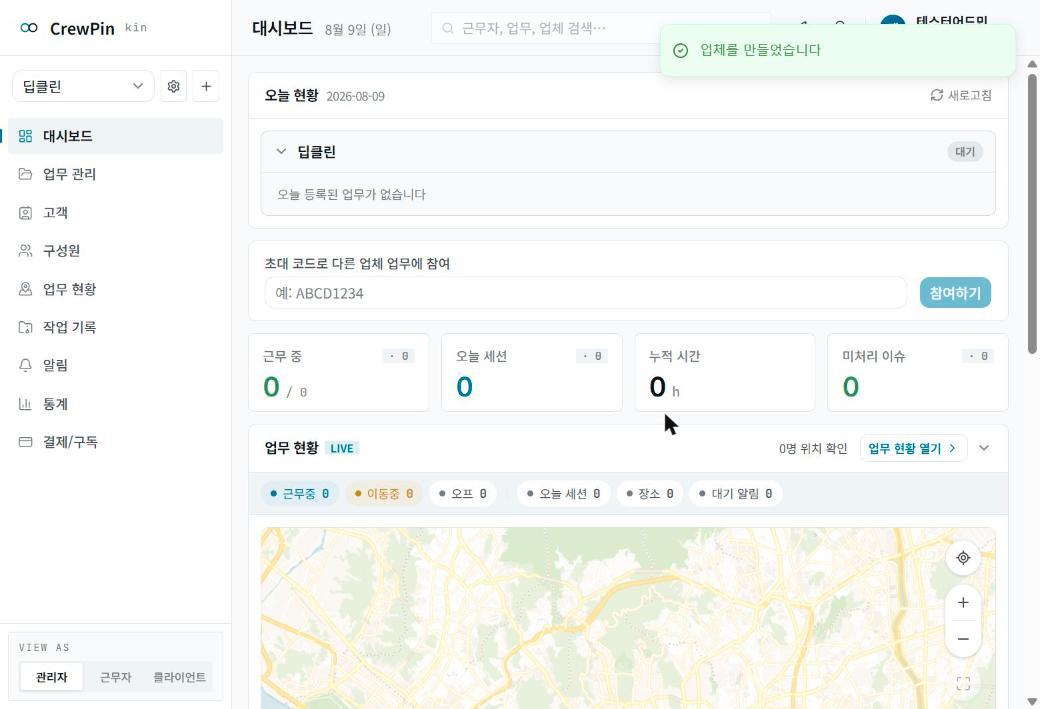
- 1화면 왼쪽 위 업체 선택 옆 [+] 를 누릅니다.
- 2[새 업체 만들기]에 이름을 넣고 저장합니다.
- 3저장하면 그 업체가 자동으로 선택됩니다.
💡 업체는 몇 개를 만들든 무료입니다. 사업이 늘면 업체를 새로 만드세요.
현장에 나가는 사람과 사무실에서 지켜보는 사람을 이어주는 서비스입니다. 업체를 만들고 방문할 곳을 등록해 근무자에게 배정하고, 결과를 확인하기까지 한 바퀴를 순서대로 정리했습니다.
업체를 만들고 방문할 곳을 등록합니다. 여기까지는 PC 웹에서 합니다.
수주한 사업 하나가 업체 하나입니다. 청소 계약이든 마트 배달이든, 그 일감 전체를 담는 그릇이라고 보면 됩니다. 고객·업무·근무자가 모두 이 안에 들어갑니다.
💡 업체는 몇 개를 만들든 무료입니다. 사업이 늘면 업체를 새로 만드세요.
청소라면 매장, 배달이라면 배송 주소가 여기 들어갑니다. 주소를 넣으면 지도에 위치가 잡힙니다.
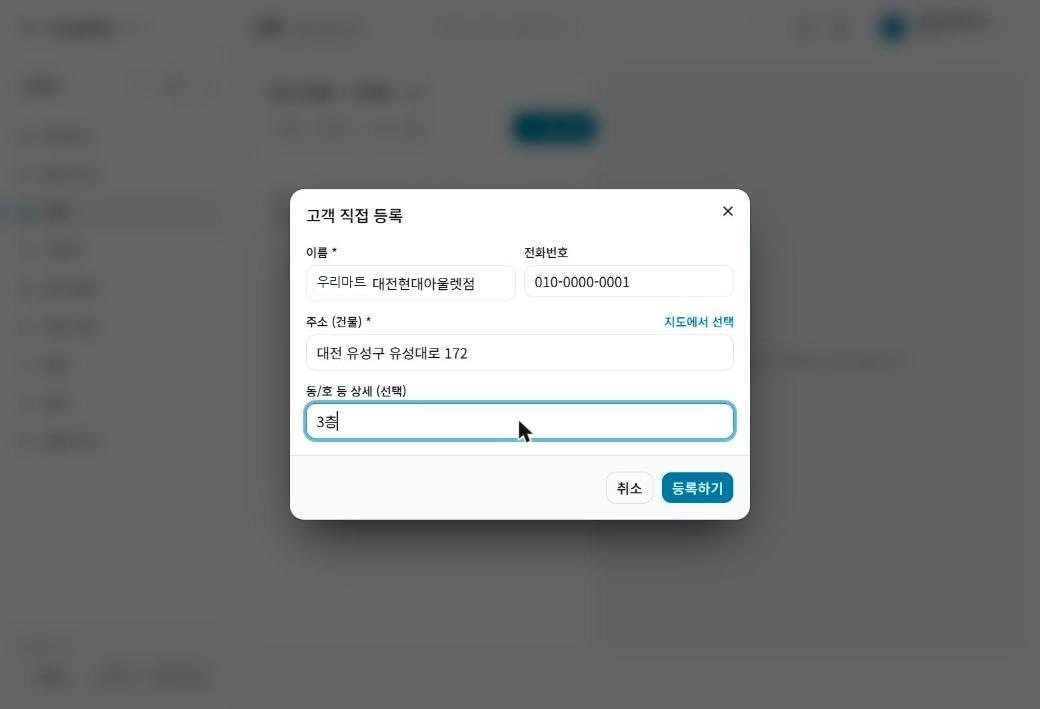
💡 등록한 뒤에도 고객을 눌러 주소·상세주소를 고칠 수 있습니다.
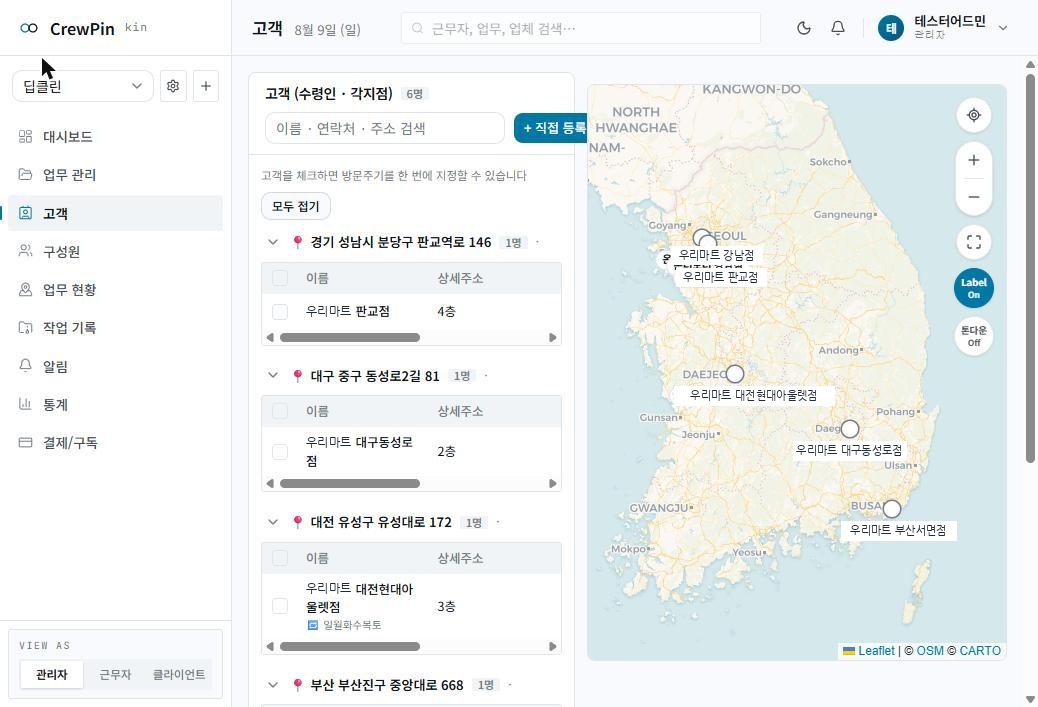
등록한 방문지가 지도 위에 함께 표시됩니다. 좌표가 엉뚱한 곳에 찍혔는지 한눈에 확인할 수 있습니다.
언제, 어디로, 무엇을 할지 정합니다. 한 번 만들면 일정이 자동으로 깔립니다.
요일과 근무 시간대, 기간을 정합니다. 새로 만들 때만 “일감”이라 부르고, 등록을 마쳐 일정이 도는 상태는 “업무”입니다.
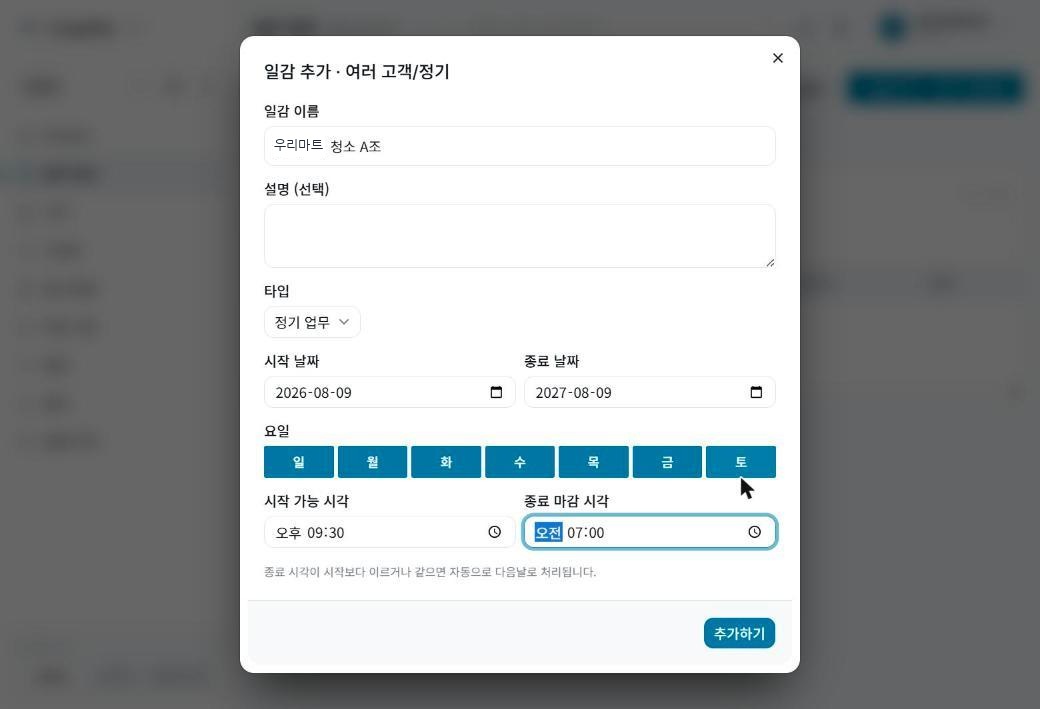
💡 야간 근무라면 종료 시각을 시작보다 이르게 넣으세요. 21:30 ~ 07:00 처럼 넣으면 자동으로 다음날로 처리되고, 화면에 “익일 07:00”으로 표시됩니다.
만든 업무가 목록에 쌓입니다. 기간 · 시간 · 요일 · 배정된 근무자가 한 줄에 보이고, 정기와 단건이 함께 나옵니다.
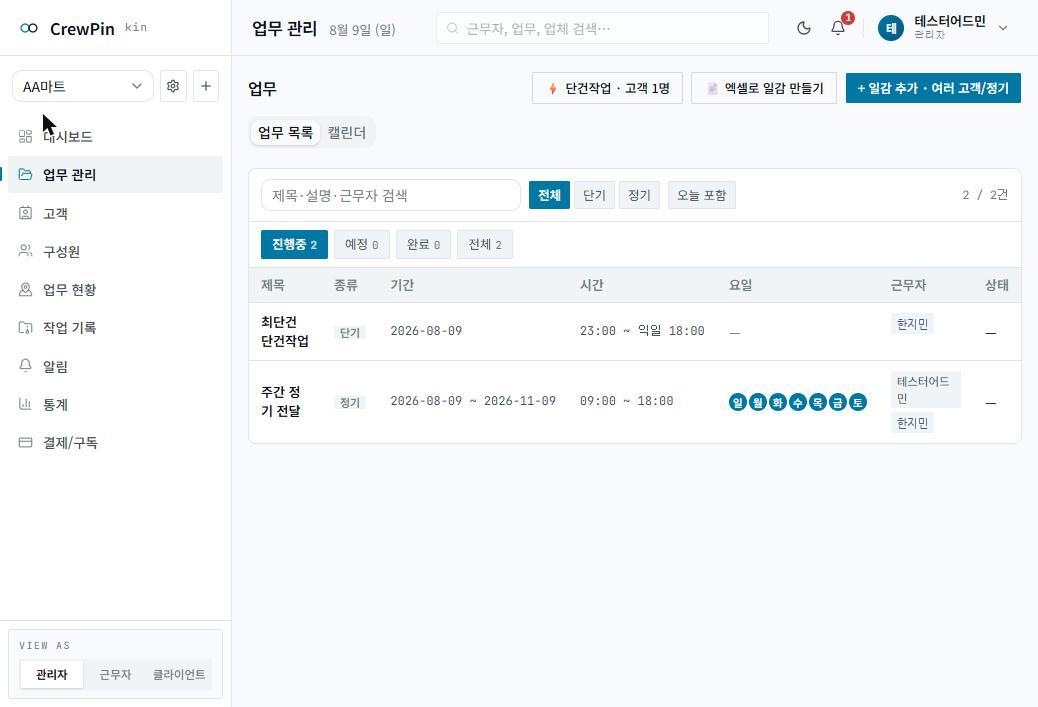
💡 야간 업무는 시간이 “23:00 ~ 익일 18:00”처럼 익일 표시와 함께 나옵니다.
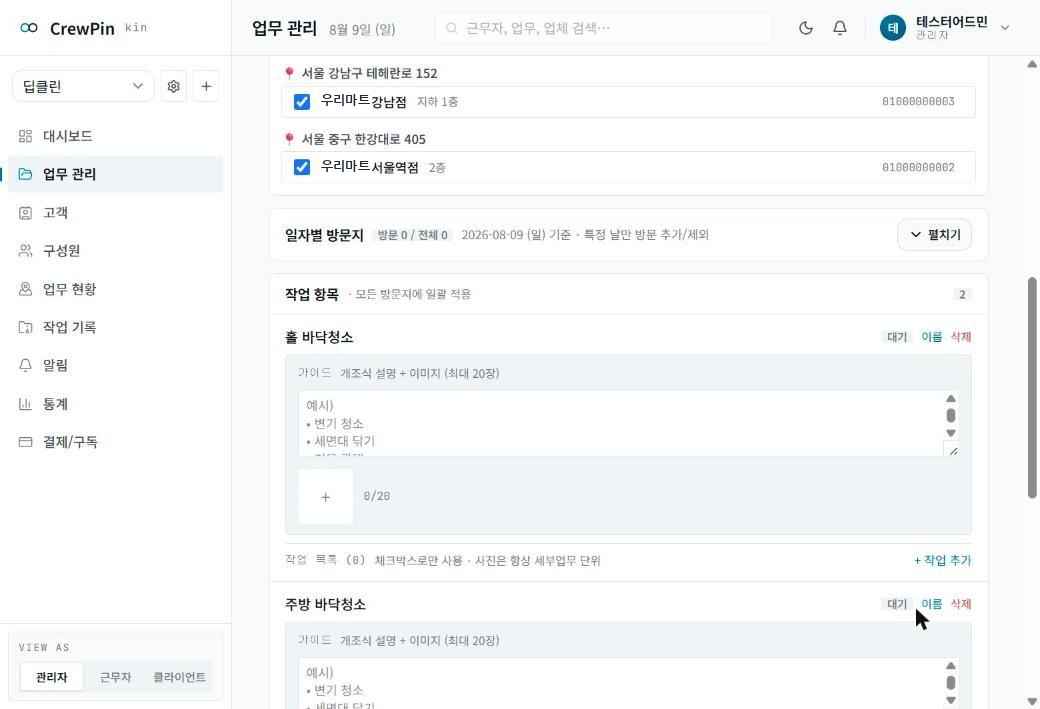
근무자가 현장에서 체크할 작업 항목을 만듭니다. 참고 사진을 붙여 두면 따로 설명할 필요가 없습니다.
어느 곳을 얼마나 자주 방문할지 정합니다. 저장하면 날짜별 방문이 자동으로 깔립니다.
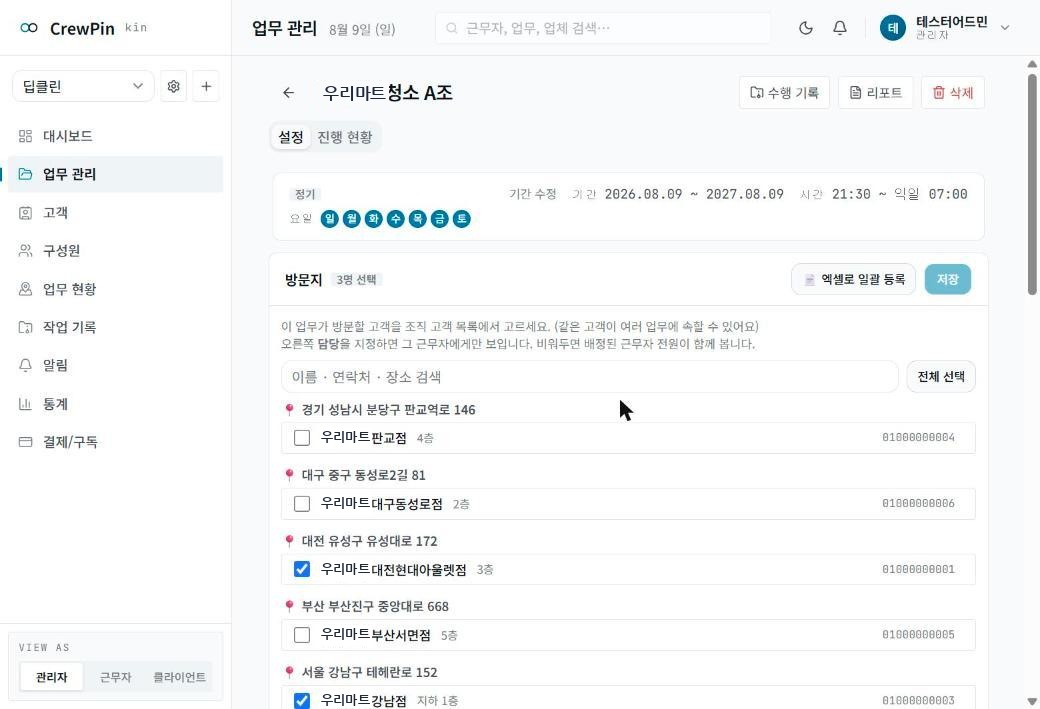
💡 한 곳만 주 6일이라면 그 방문지에만 주기를 지정하세요. 예를 들어 금요일이 쉬는 날이면 “일월화수목토”라고 넣습니다.
누가 어디를 맡을지 정합니다. 업종에 따라 두 가지 방식이 있습니다.
근무자를 업체에 추가하고 업무에 배정합니다. 배정하면 근무자 휴대폰으로 바로 알림이 갑니다.
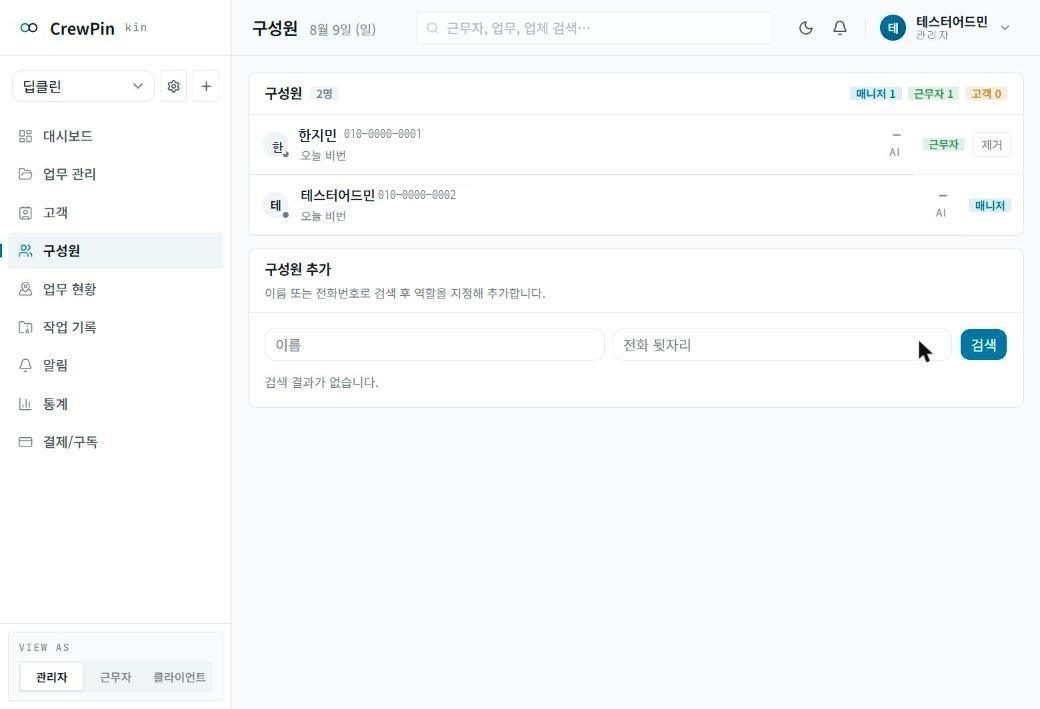
💡 배정한 뒤 카드를 펼치면 “제외한 날”을 관리할 수 있습니다. 휴가처럼 특정 날짜만 빼거나, 반대로 그날만 다른 사람을 넣을 수 있습니다.
배달처럼 각자 맡을 곳이 정해져 있다면, 방문지마다 담당을 지정하세요. 근무자는 자기 몫만 보게 됩니다. 비워두면 배정된 근무자 전원이 함께 봅니다.
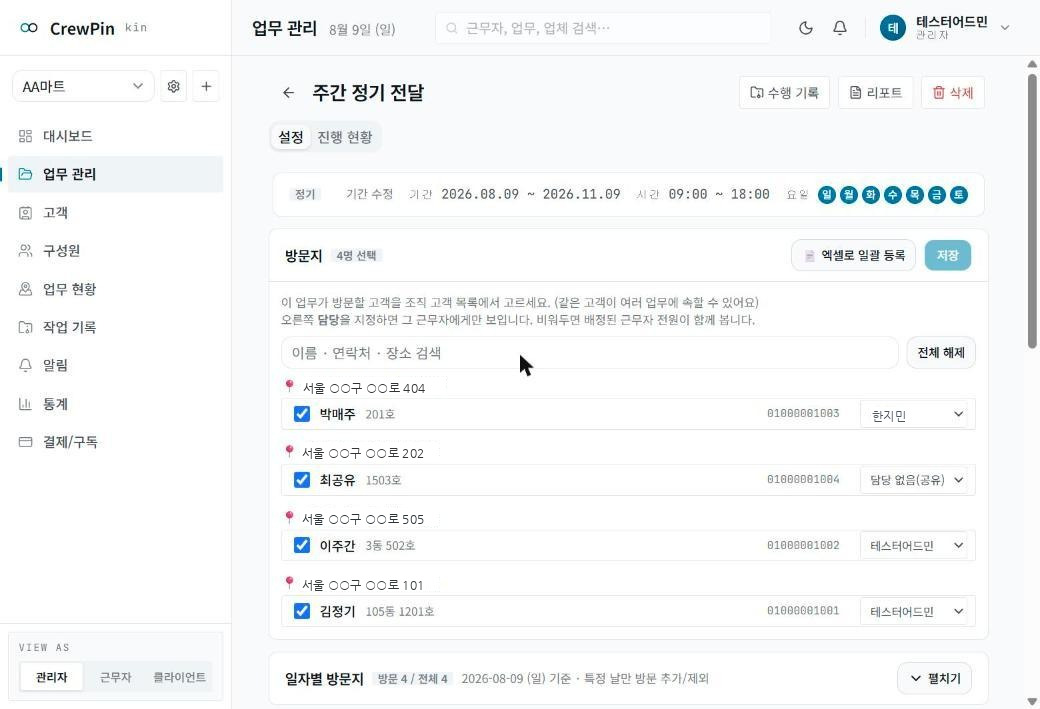
💡 청소처럼 여러 명이 한 현장을 나눠 하는 일이면 담당을 비워두세요. 관리자는 담당과 무관하게 항상 전체를 봅니다.
근무자가 휴대폰으로 하는 일입니다.
배정된 업무를 열고 근무를 시작합니다. 이때부터 근무 시간과 위치가 기록됩니다.
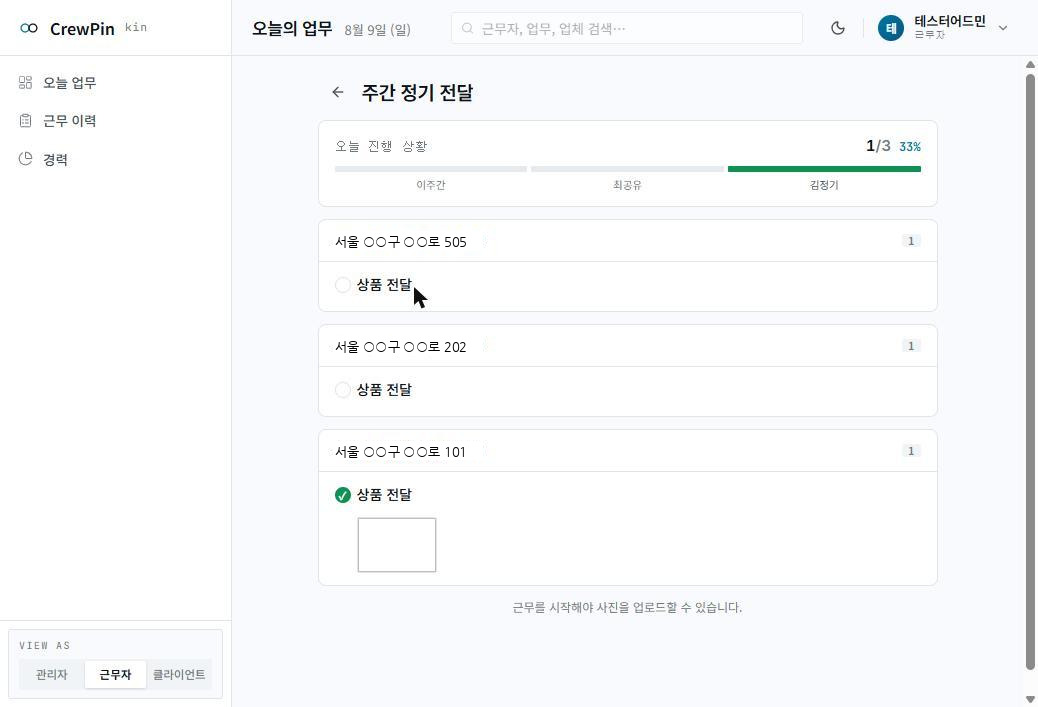
💡 야간 근무는 자정을 넘겨도 괜찮습니다. 전날 밤 시작한 근무가 새벽에도 그대로 이어집니다.
올라온 사진과 메모를 보고 피드백을 남깁니다.
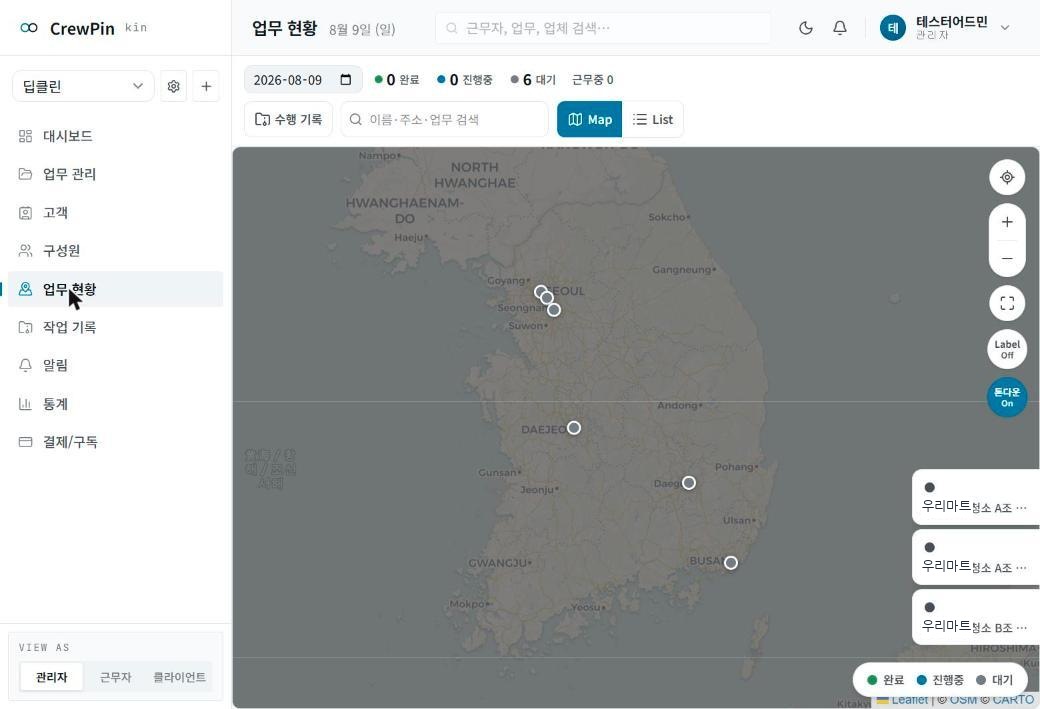
누가 출근했고 지금 어디에 있는지 지도와 목록으로 확인합니다.
근무자가 올린 사진과 메모를 봅니다. 어느 방문지가 끝났고 무엇이 남았는지 한 화면에 나옵니다.
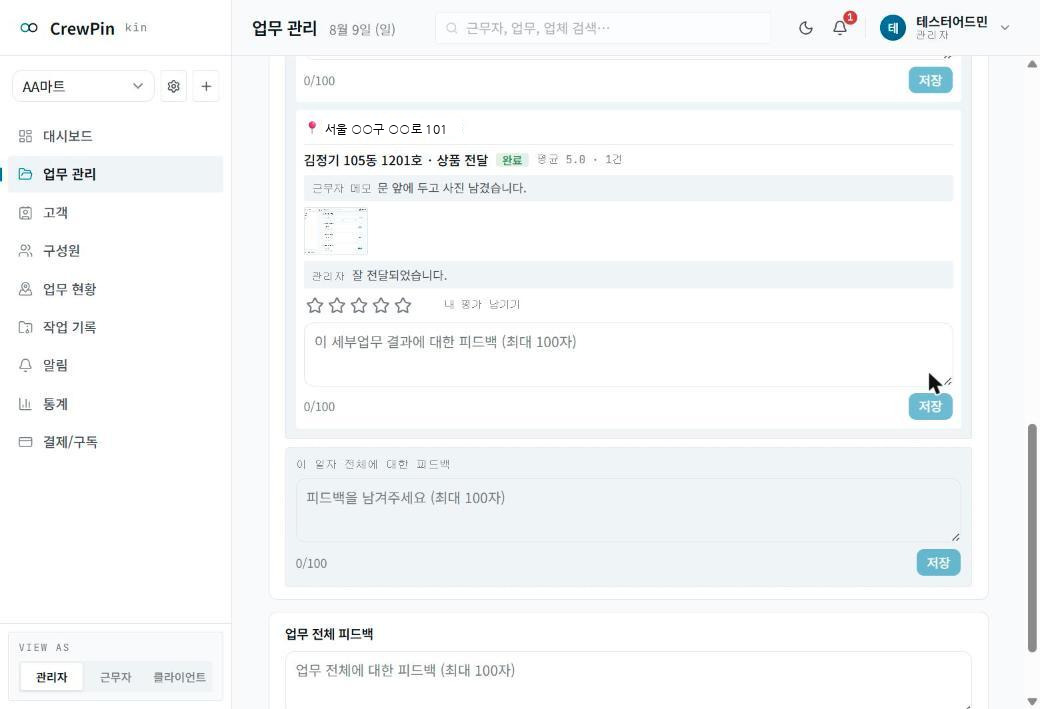
결과를 보고 그 날짜의 작업마다 별점과 의견을 남깁니다. 근무자에게 그대로 전달됩니다.
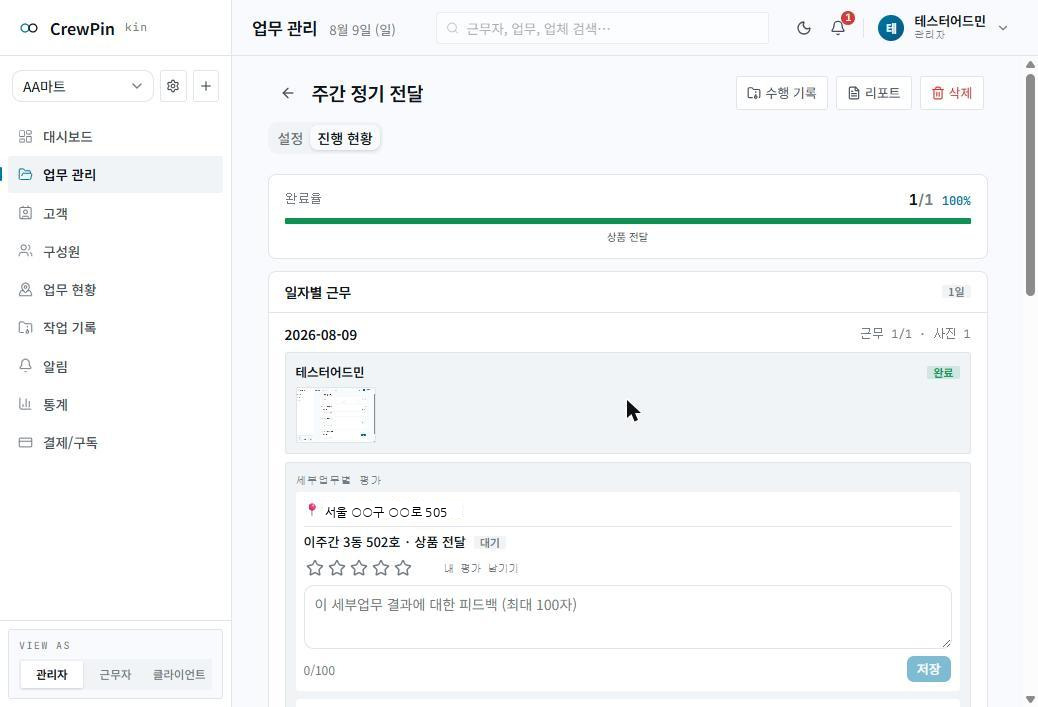
💡 작업 항목 목록에 보이는 별점은 그 항목의 날짜별 평가를 모은 평균입니다. 직접 매기는 값이 아니라 읽기 전용입니다.
방문마다 쌓인 사진 · 메모 · 피드백을 한자리에서 봅니다. 필요하면 압축 파일로 받아 그대로 제출할 수 있습니다.
💡 압축을 풀면 방문마다 폴더가 하나씩 생기고, 그 안에 사진과 작업기록.txt가 함께 들어 있습니다. 맨 위 manifest.csv는 엑셀로 열면 방문 한 건이 한 줄입니다.
지금 바로 시작해 보세요
업체는 몇 개를 만들든 무료입니다. 함께 일하는 근로자 수만큼만 더하면 됩니다.
CrewPin 시작하기